
Nextcloud pour partager ses fichiers, agendas et contacts
Nextcloud est un ensemble de logiciels libres, développés en Allemagne, dont une partie s’installe sur un ordinateur (le serveur, ça c'est pour nous, tu ne t'en occupes pas) et une autre partie sur des PC et mobiles (clients, ça c'est de ton coté avec cette doc). Tout cela permet d'échanger des documents, des agendas, des carnets d’adresses, faire des formulaires en ligne, des sondages, etc…
Sommaire
C’est une alternative aux services dits "cloud" ou "drive" qui ne sont absolument pas des nuages mais les ordinateurs d’entreprises, en général très grosses, multinationales et États-uniennes.
La différence, c’est que Nextcloud est souvent un outil interne à une petite organisation qui le gère comme elle veut. Dans le cas d’Infolibre34, l’espace Nextcloud est réservé aux adhérents et permet de faire plein de choses qui vont être expliquées dans cette documentation.
Le serveur est un ordinateur de bureau un peu puissant qui se trouve à Montpellier. En dehors de l’usage qu’en font leurs propriétaires, les données qui y sont stockées ne sont ni analysées ni utilisées d’aucune façon.
Le menu
Tu as reçu ton mail d’ouverture de compte ? C’est parti pour un tour d’horizon.
Le premier accès se fait via un navigateur à l’adresse : https://sacoche.libre34.org
Une liste d’outils se trouve en haut de la fenêtre d’accueil : le tableau de bord.

Fichiers
C’est le service de stockage de fichiers, à utiliser pour les documents qu’on veut partager en ligne. Cela permet d’envoyer de gros fichiers, de travailler à plusieurs sur un document, de retrouver des documents sur plusieurs terminaux. Très pratique, par exemple, pour partager des images ou des vidéos entre un smartphone et un ordinateur.
Images
Cet outil affiche de manière plus conviviale les images et vidéos stockées dans Fichiers.
Activités
C’est le journal des modifications.
C’est juste une façon d’accéder à des boites mail au même endroit que les autres services Nextcloud.
Contact et agenda
Permet de stocker des carnets d’adresses et agendas et de les synchroniser avec un ordinateur, smartphone…
Notes
Permet de prendre des notes et de les partager entre plusieurs supports.
Deck
Sert à faire des listes de tâches pour ne rien oublier.
Sondage
Comme son nom l’indique… Permet de faire des sondages de toute sortes dont des sondages de date, une autre alternative à Doodle.
Formulaires
Une alternative à Google Form.
Mots de passe
Pour partager des mots de passe compliqués sans les envoyer par mail, sms et autre.
Partager des documents
Sur ordinateur
La méthode est présentée ici sur Linux Mint Cinnamon mais ça marche sur toutes les distributions GNU/Linux et même sur Windows.
Via réglages > comptes en ligne
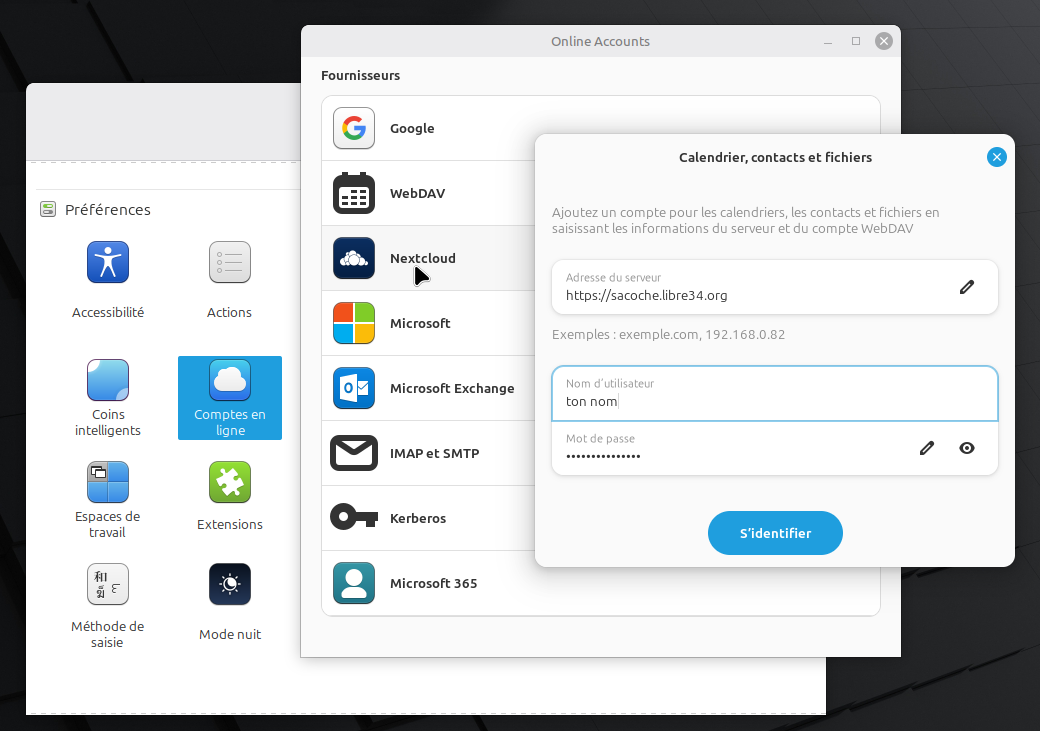
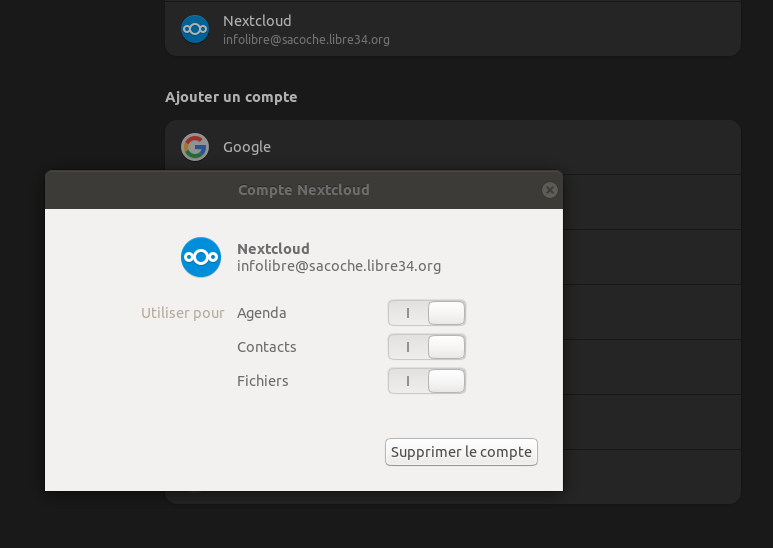
Cela permet simplement de relier ces trois services à son ordinateur et de retrouver les contenus dans les logiciels correspondants : Contact, Agenda et le gestionnaire de fichiers.
Dans ce dernier, une entrée avec une icône de serveur proposera de se connecter à distance au serveur.
Mais on peut faire plus pratique.
Avec le client de synchronisation
La grosse différence avec la solution précédente est que là, tous les documents qui sont côté serveur seront copiés sur le disque dur, donc disponibles même hors connexion, puis synchronisés à intervalles réguliers.
C’est clairement la meilleure solution pour une utilisation régulière des partages de fichiers.
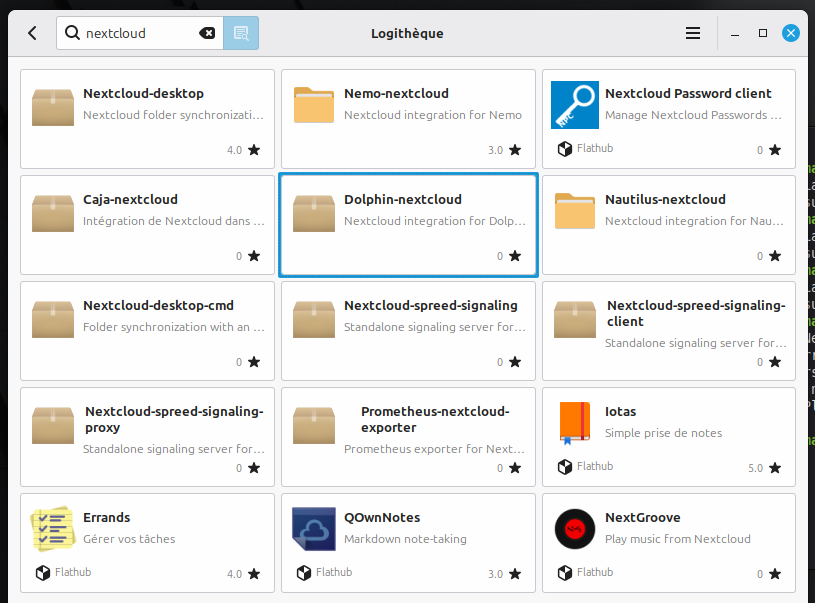
Il faut installer un logiciel depuis la logithèque, et même deux logiciels si on veut une intégration de la gestion des partages directement depuis l’ordinateur.
D’abord Nextcloud-desktop puis :
- Pour Cinnamon : Nemo-nextcloud
- Pour Maté : Caja-nextcloud
- Pour Gnome : Nautilus-nextcloud
- Et pour KDE : Dophin-nextcloud
Avant de démarrer Nextcloud Desktop il faut se connecter à son compte via le navigateur par défaut du système, cela évitera bien des soucis par la suite.
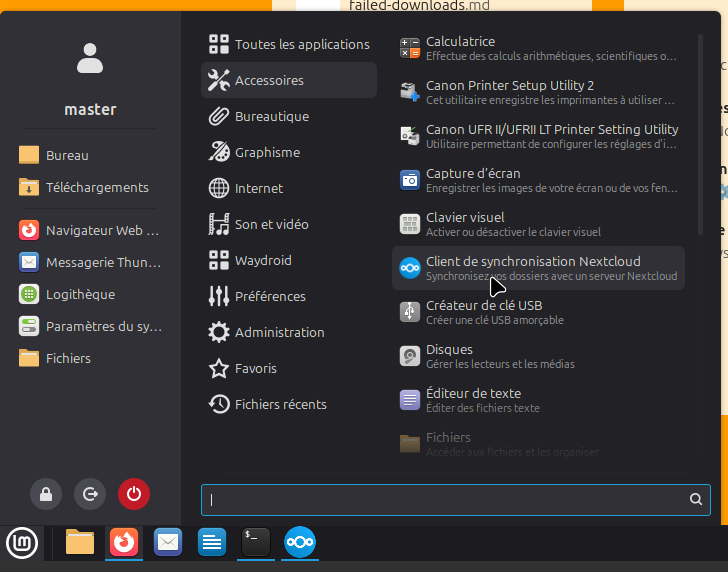
Puis démarrer le logiciel :
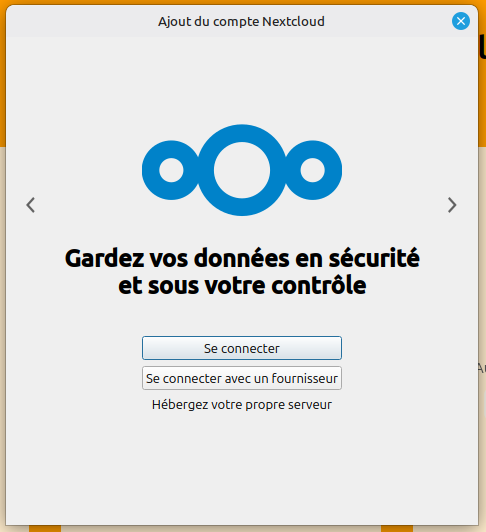
Puis suivre les étapes pour "Se connecter" (j'ai créé un faux compte sous le nom d'Aliocha pour la démonstration):
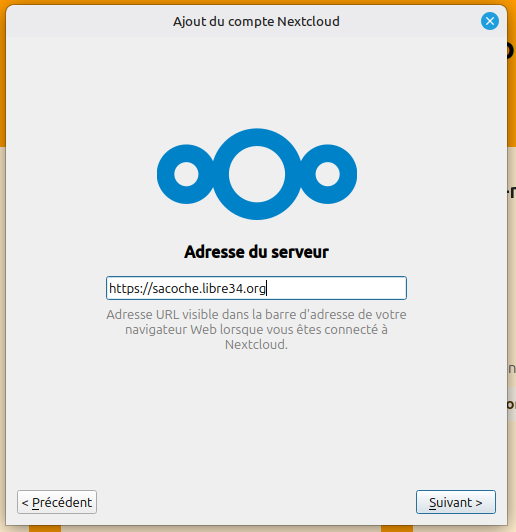
Cliquer sur "Suivant" :
Se connecter :
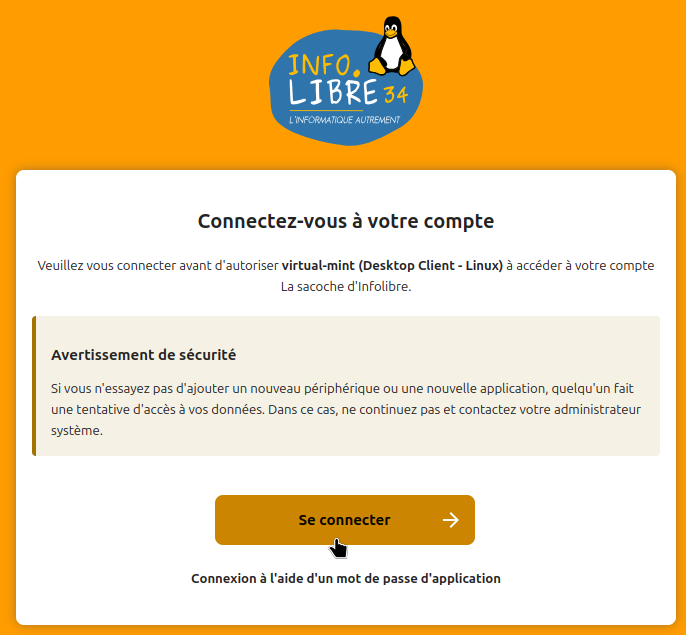
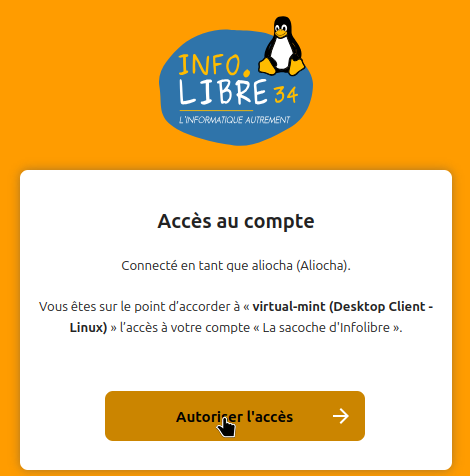
Autoriser l'accès :
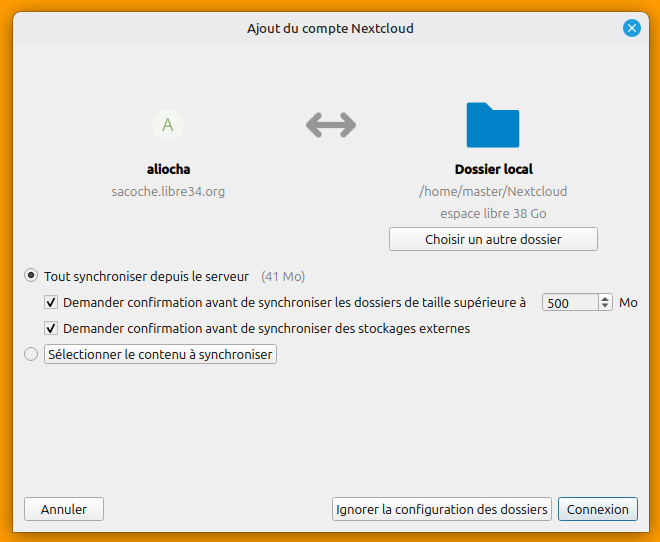
Et "Connexion" pour finir.
Un rond vert coché apparaît dans la barre d'outils, qui permet d'ouvrir la fenêtre Nextcloud.
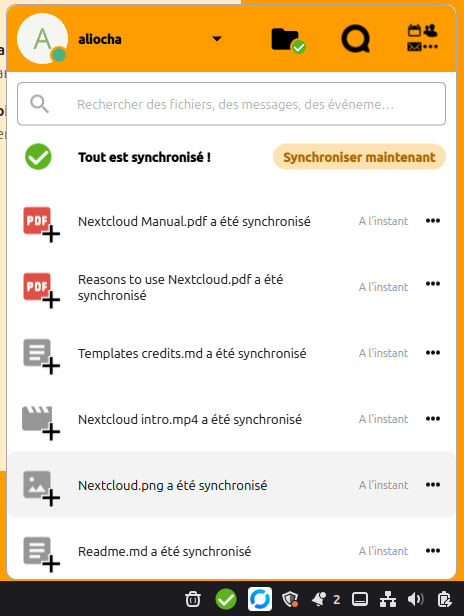
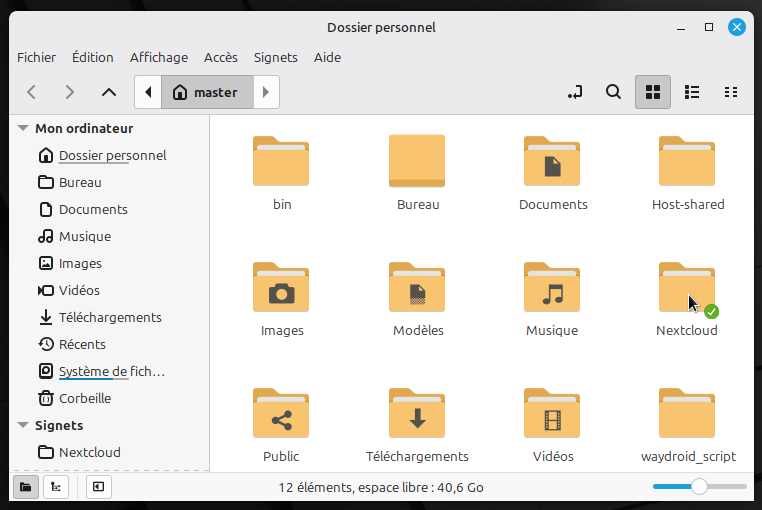
Il y a maintenant, dans le dossier personnel, un dossier Nextcloud marqué d’une pastille verte indiquant qu’il est bien synchronisé au serveur.
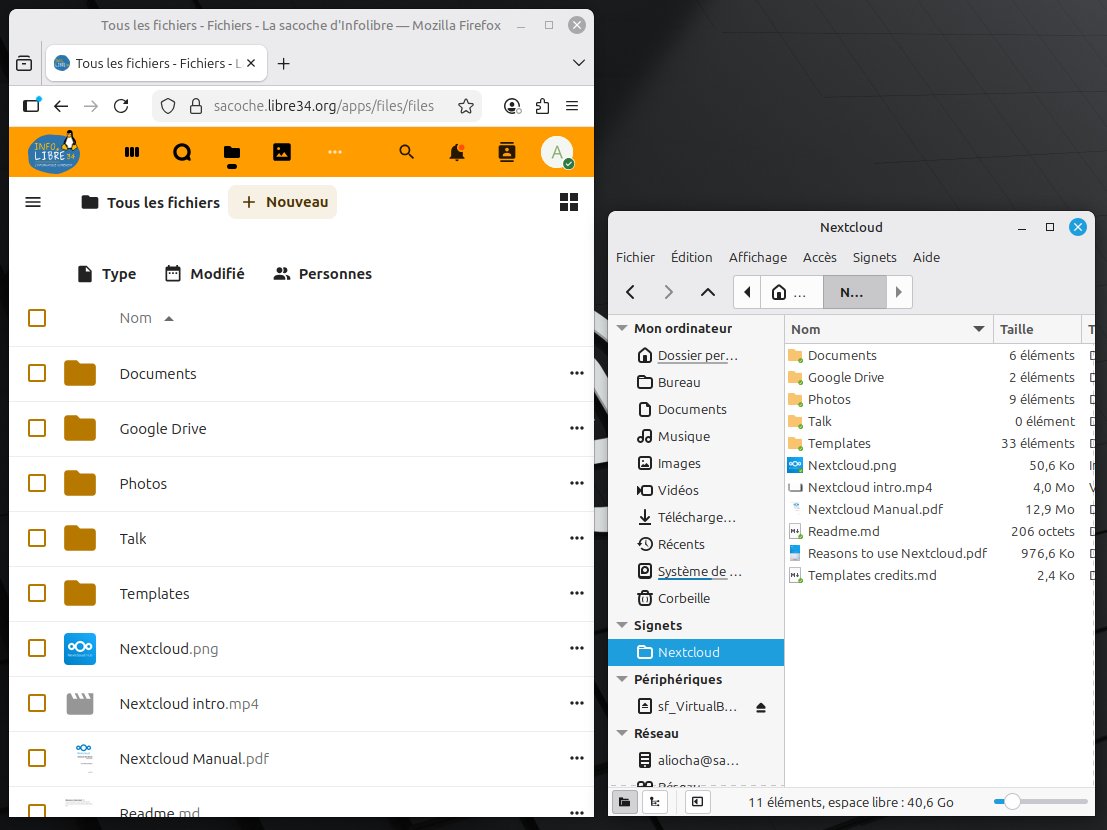
Et dans ce dossier, se trouve exactement la même chose que sur l’outil fichiers sur sacoche.libre34.org :
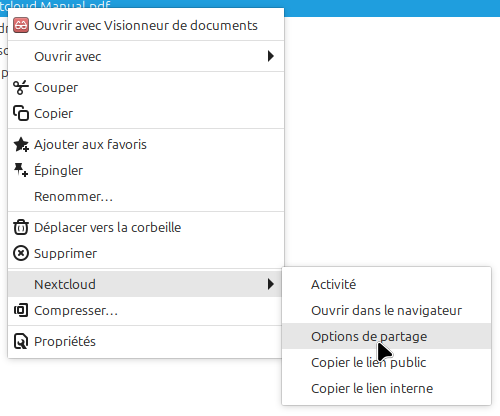
Le petit bonus est que maintenant, on peut gérer le partage en ligne des documents directement depuis l’ordinateur. Imaginons que je veux envoyer le mode d’emploi de Nextcloud à plein de gens. Je fais un clic droit sur ce fichier puis je choisis l’option Nextcloud puis "Options de partage".
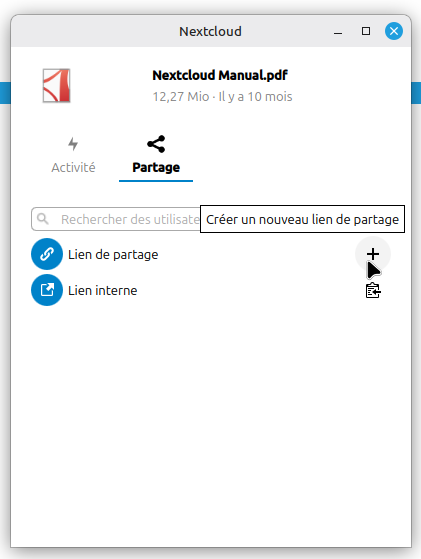
Un clic sur le + crée un lien public qui est aussitôt copié dans le presse papier.
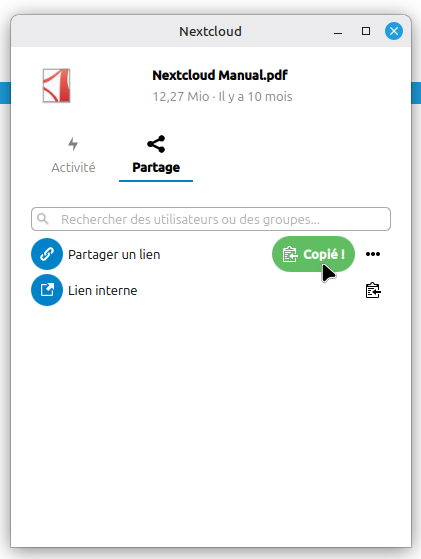
Et c’est tout, ce lien peut être envoyé au monde entier via un mail, un sms, une messagerie… Il suffira de cliquer dessus pour accéder au document, tu veux essayer ? Clique ici : https://sacoche.libre34.org/s/9J85QqFfNcsyc3G
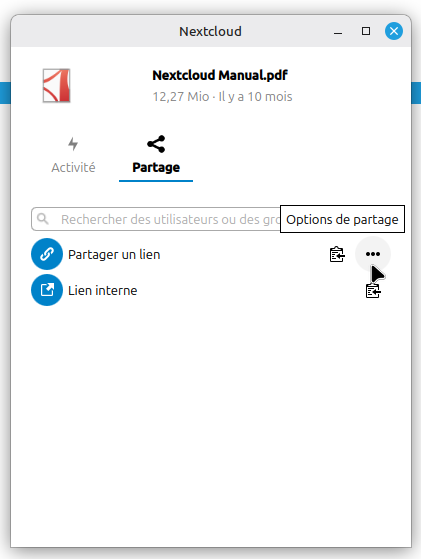
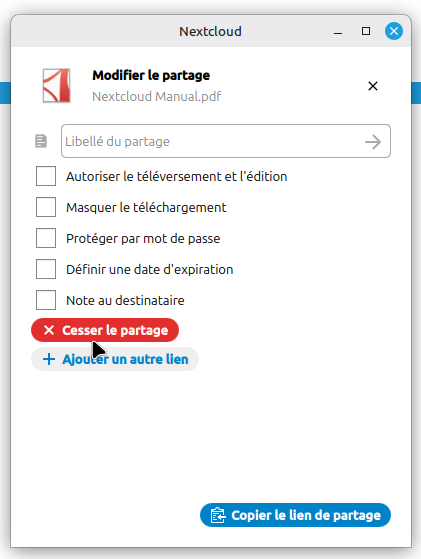
Pour aller plus loin, les "Options de partage" permettent :
- de supprimer l’accès au document par ce lien
- de le protéger par un mot de passe
- définir une date d’expiration après laquelle le lien ne fonctionnera plus
- autoriser l’édition (les documents Libreoffice et MS-Office peuvent être édités en ligne)
- autoriser d’envoyer des documents dans le dossier partagé (téléversement)
Sur smartphone
Je recommande d’utiliser F-droid, sinon Aurora Store pour les dégooglisés, Play store pour les autres ou encore App Store pour les fans de la pomme.
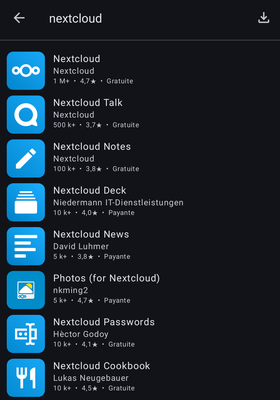
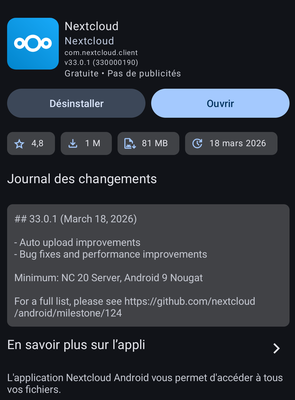
Il faut installer l’application Nextcloud (pas la version Dev), puis se connecter comme avec l’ordinateur.
Là aussi, il est recommandé de se connecter d’abord via le navigateur par défaut, puis de connecter l’application.
Nextcloud pour mobiles permet de facilement échanger des documents entre les terminaux connectés au même compte. Il est aussi possible de paramétrer (téléversement automatique) un transfert automatique des photos et vidéos vers le serveur, très pratique en cas de perte du mobile, on retrouve ses photos souvenir sur son ordi sans avoir rien fait.
On peut aussi remarquer que pour chaque outil Nextcloud, il existe une appli mobile adaptée.
Partager les carnets d’adresses et agendas
Nextcloud utilise les protocoles libres CardDav pour les contacts et CalDav pour les agendas.
Avec Thunderbird
Le client de messagerie Thunderbird permet d’accéder à plusieurs boites mail en même temps mais permet de s’organiser en gérant aussi les contacts, agendas et même les listes de tâches.
Connecter un carnet d'adresse
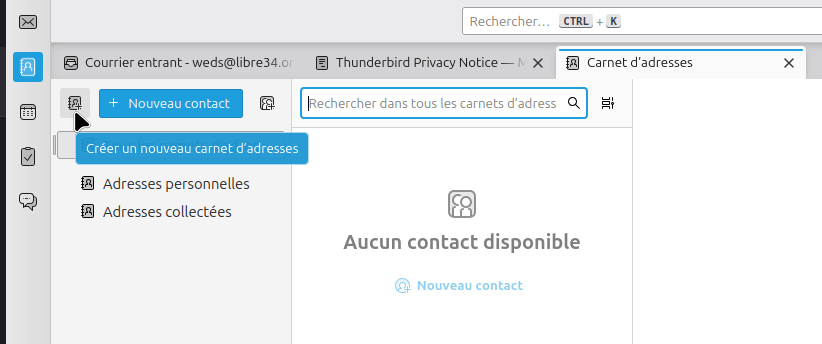
Dans l'onglet carnet d'adresses, cliquer sur l'icône.
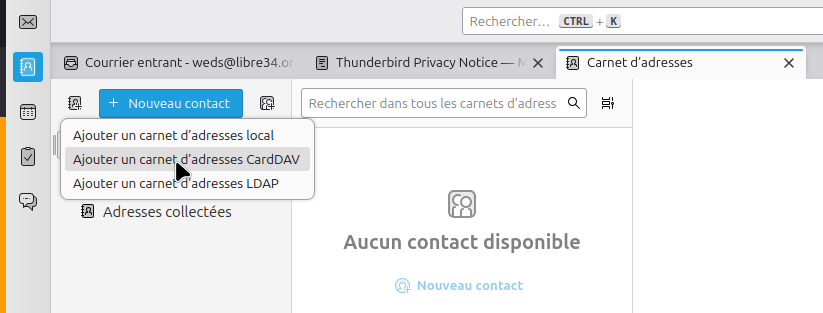
Choisir CardDAV.
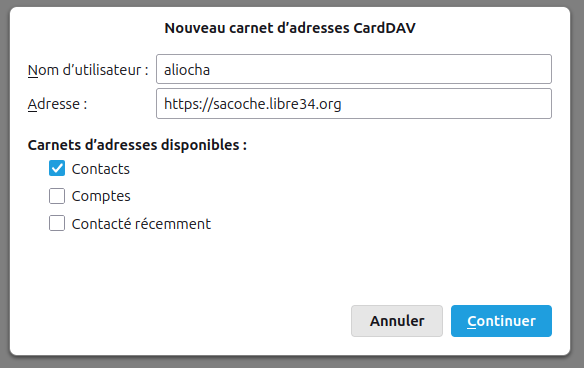
Entrer les paramètres de compte :
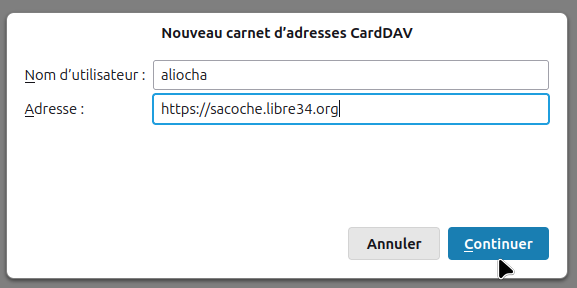
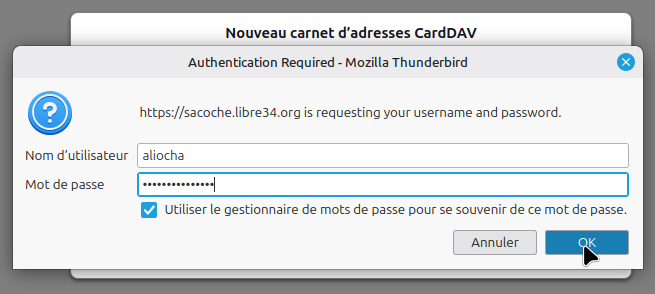
Le mot de passe est demandé.
Puis choisir quels carnets d'adresses on veut synchroniser. Le carnet "Comptes" contient les contacts des autres adhérents de l'asso. Ne pas cocher "Contacté récemment".
Ensuite, les contacts du carnet d'adresse distant sont accessibles.
Connecter les agendas
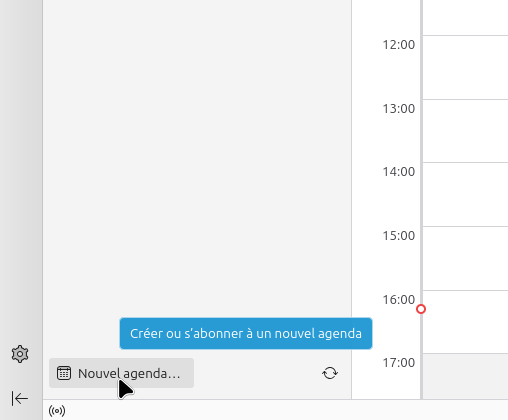
Dans l'onglet adapté, cliquer sur "Nouvel agenda".
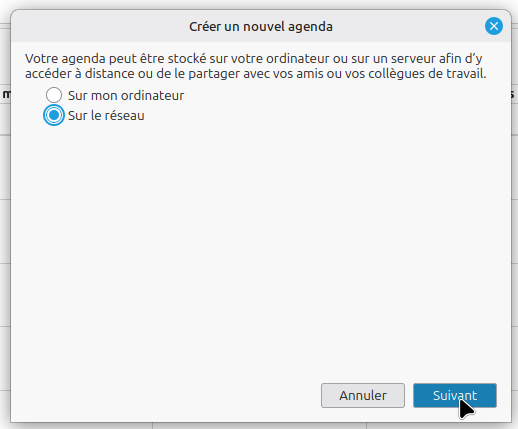
Choisir "Sur le réseau".
Comme d'habitude, renseigner le nom d'un compte et l'adresse du serveur.
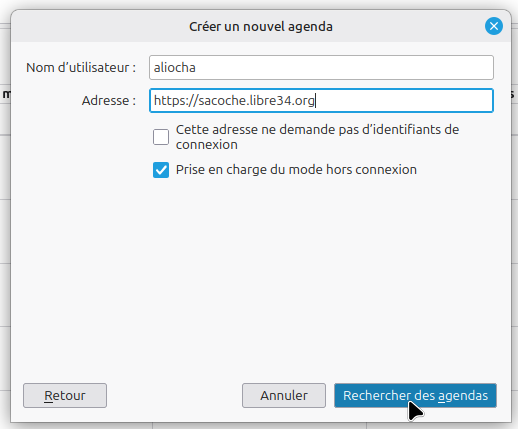
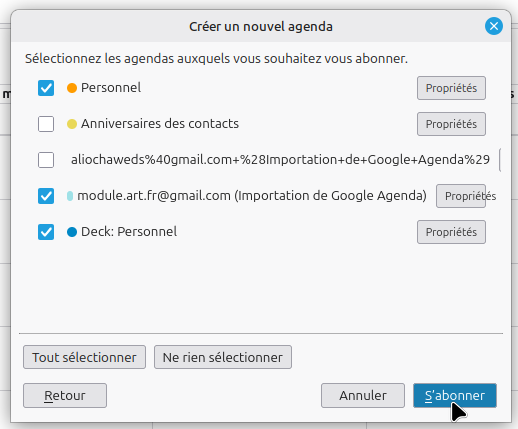
Puis, après avoir entré le mot de passe du compte, choisir quels agendas synchroniser.
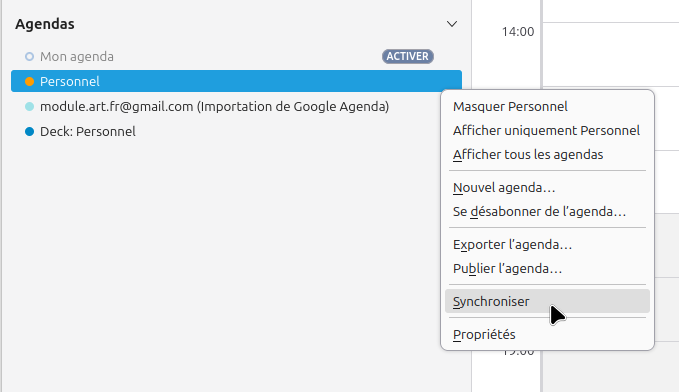
La synchronisation est automatique à périodes régulières, mais si tu veux, tu peux la déclencher manuellement dans le menu d'un agenda.
Sur smartphone
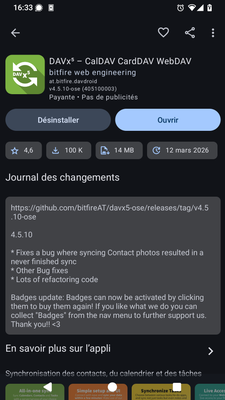
Il faut installer une application compatible cardDav et calDav, par exemple DAVx⁵, disponible sur Fdroid et Play store. Sur Iphone c'est intégré par défaut, pas besoin d'application client.
Encore une fois, il est vivement recommandé de se connecter préalablement à son compte Nextcloud avec le navigateur par défaut avant d'aller plus loin.
Puis, ouvrir DAVx⁵ et ajouter un compte, choisir Nextcloud.
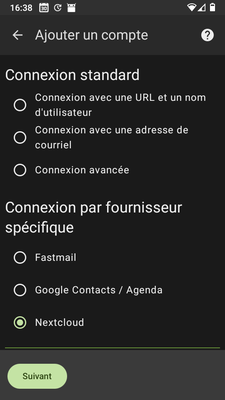
La procédure est la même qu'avec les autres clients, il faut entrer le nom du compte, l'adresse du serveur ( sacoche.libre34.org ) et le mot de passe, puis l'appli bascule sur le navigateur pour finaliser.
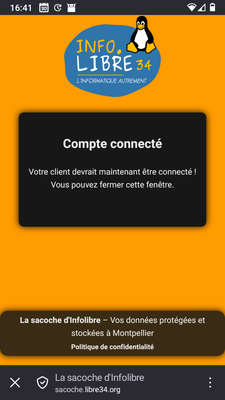
Il faut ensuite, comme avec Thunderbird, choisir quels agendas et carnets d'adresses seront synchronisés.
On retrouve ensuite le ou les agendas dans l’application par défaut des agendas et les contacts dans l’application contacts.
Oui, cela peut paraître curieux mais l’application DAVx⁵ ne sert qu’à accéder au service Nextcloud et gérer les comptes, on ne l’utilise pas pour consulter les contacts et agendas. Elle ne sert qu’a faire la passerelle ou à ajouter de nouveaux comptes qui peuvent cohabiter sur le même smartphone.
Migrer les donnée depuis un compte Google
Sur l’instance Nextcloud d’Infolibre34, il y a un outil qui permet de faciliter la migration des données depuis Google drive, contact et agenda.
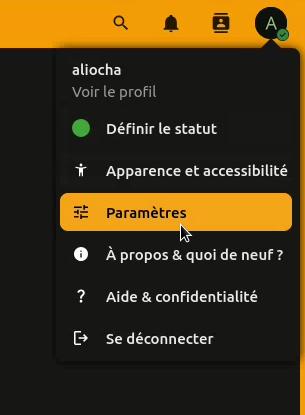
Il faut ouvrir les paramètres du compte.
Puis Migration des données :
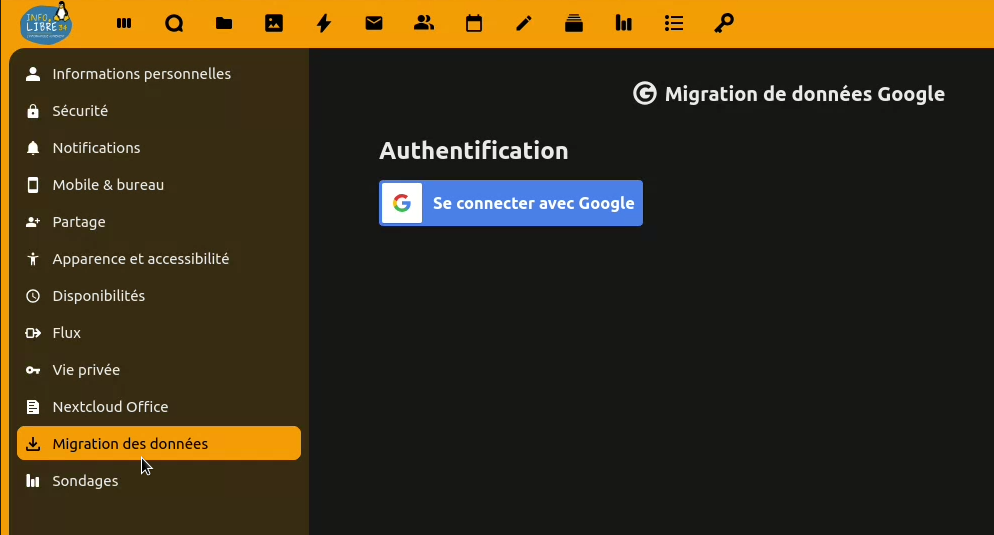
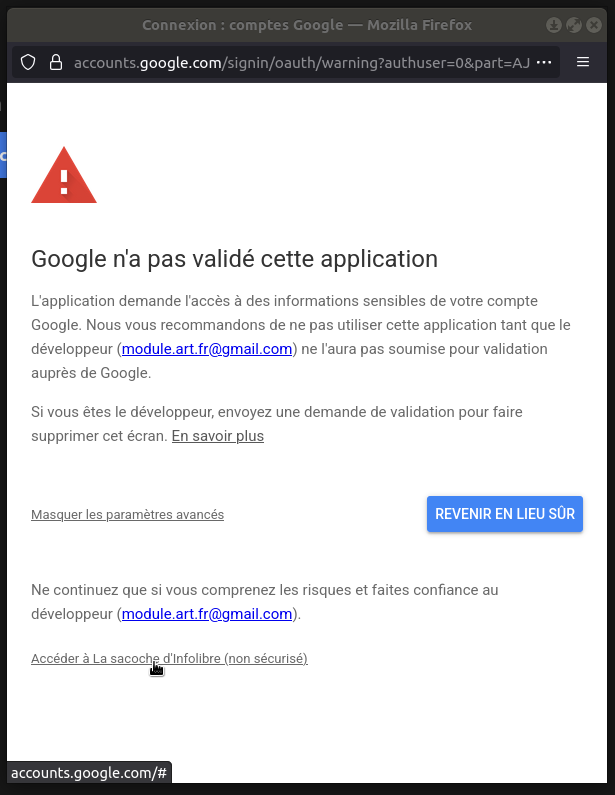
Lorsqu'on clique sur "Se connecter avec Google", un message inquiétant apparaît. En vérité, j'ai bien fait les démarches pour que la sacoche d'infolibre34 soit validée, et Google m'a répondu que c'était bon, mais le message s'affiche toujours. Y aurait-il de la part de Google un peu de réticence à faciliter la migration vers d'autres services ? On se le demande ?
En tout cas il suffit d'ouvrir les paramètres avancés puis de confirmer l'accès.
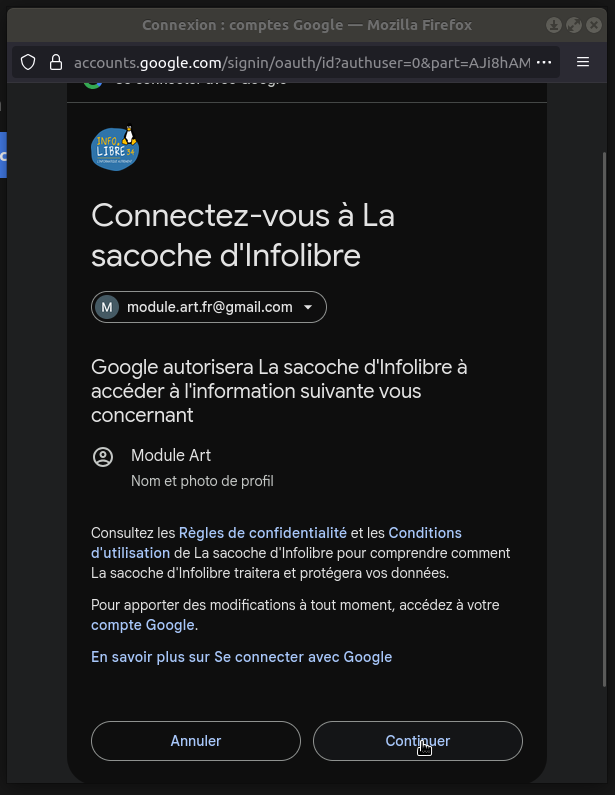
Puis Continuer
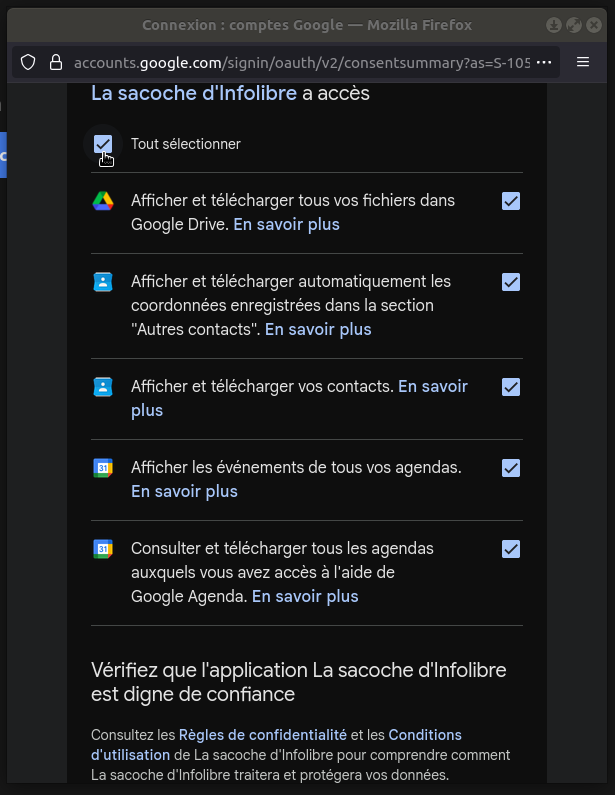
Puis tout sélectionner :
Et pour finir, il faut importer les données de ton choix : Contacts, Agendas et Fichiers contenus dans le Drive.
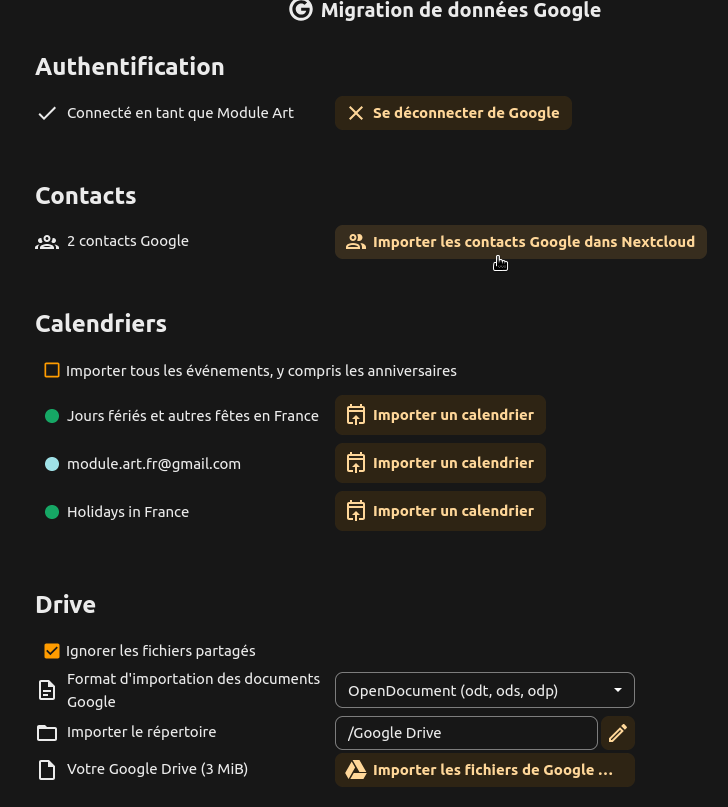
Ensuite, les différents contenus apparaissent dans les outils correspondants de ton compte Nextcloud.